<?xml version="1.0" encoding="UTF-8"?><rss version="2.0"
	xmlns:content="http://purl.org/rss/1.0/modules/content/"
	xmlns:dc="http://purl.org/dc/elements/1.1/"
	xmlns:atom="http://www.w3.org/2005/Atom"
	xmlns:sy="http://purl.org/rss/1.0/modules/syndication/"
		>
<channel>
	<title>Kommentare zu: EPS Writer für Windows</title>
	<atom:link href="http://schlosser.info/epswriter/feed/" rel="self" type="application/rss+xml" />
	<link>http://schlosser.info/epswriter/</link>
	<description>Gedanken zum Lesen, Schreiben, LaTeX und Simulation</description>
	<lastBuildDate>Thu, 26 Jan 2012 23:12:34 +0000</lastBuildDate>
	<sy:updatePeriod>hourly</sy:updatePeriod>
	<sy:updateFrequency>1</sy:updateFrequency>
	<generator>http://wordpress.org/?v=3.3.1</generator>
<xhtml:meta xmlns:xhtml="http://www.w3.org/1999/xhtml" name="robots" content="noindex" />
	<item>
		<title>Von: Ilias</title>
		<link>http://schlosser.info/epswriter/#comment-1338</link>
		<dc:creator>Ilias</dc:creator>
		<pubDate>Thu, 15 Dec 2011 12:08:04 +0000</pubDate>
		<guid isPermaLink="false">http://www.schlosser.info/wp/?p=28#comment-1338</guid>
		<description>Habs gefunden...
im Deutschen Win 7 muss man auf Verwaltug-&gt;Druckverwaltung-&gt;Druckserver-&gt; (Dein Rechner) local-&gt;Anschlüsse
Stand auf dem Schlauch sry.
Vielleicht liegts aber auch daran, dass ich mir jetzt die Professional Edidion aufgespielt hab :&gt; (kanns leider nicht mehr rurück überprüfen :))</description>
		<content:encoded><![CDATA[<p>Habs gefunden&#8230;<br />
im Deutschen Win 7 muss man auf Verwaltug-&gt;Druckverwaltung-&gt;Druckserver-&gt; (Dein Rechner) local-&gt;Anschlüsse</p>
<p>Stand auf dem Schlauch sry.<br />
Vielleicht liegts aber auch daran, dass ich mir jetzt die Professional Edidion aufgespielt hab :&gt; (kanns leider nicht mehr rurück überprüfen <img src='http://schlosser.info/wp-includes/images/smilies/icon_smile.gif' alt=':)' class='wp-smiley' /> )</p>
]]></content:encoded>
	</item>
	<item>
		<title>Von: Joachim</title>
		<link>http://schlosser.info/epswriter/#comment-1335</link>
		<dc:creator>Joachim</dc:creator>
		<pubDate>Tue, 13 Dec 2011 20:57:15 +0000</pubDate>
		<guid isPermaLink="false">http://www.schlosser.info/wp/?p=28#comment-1335</guid>
		<description>Ich schau mal...</description>
		<content:encoded><![CDATA[<p>Ich schau mal&#8230;</p>
]]></content:encoded>
	</item>
	<item>
		<title>Von: Ilias</title>
		<link>http://schlosser.info/epswriter/#comment-1334</link>
		<dc:creator>Ilias</dc:creator>
		<pubDate>Tue, 13 Dec 2011 16:42:09 +0000</pubDate>
		<guid isPermaLink="false">http://www.schlosser.info/wp/?p=28#comment-1334</guid>
		<description>Hallo,
was ich leider die ganze Zeit nicht verstehe ist, dieses &quot;Control Panel =&gt; Administrative Tools =&gt; Print Management =&gt; Print Servers =&gt; Dein Rechner (local)=&gt; Ports =&gt; ...&quot; Habe die deutsche Version von Windows 7 Home Premium. Und ich finde einfach diese Einstellungen nicht. Nur &quot;Geräte und Drucker&quot;  usw... Bitte um Hilfe...</description>
		<content:encoded><![CDATA[<p>Hallo,</p>
<p>was ich leider die ganze Zeit nicht verstehe ist, dieses &#8220;Control Panel =&gt; Administrative Tools =&gt; Print Management =&gt; Print Servers =&gt; Dein Rechner (local)=&gt; Ports =&gt; &#8230;&#8221; Habe die deutsche Version von Windows 7 Home Premium. Und ich finde einfach diese Einstellungen nicht. Nur &#8220;Geräte und Drucker&#8221;  usw&#8230; Bitte um Hilfe&#8230;</p>
]]></content:encoded>
	</item>
	<item>
		<title>Von: Joachim</title>
		<link>http://schlosser.info/epswriter/#comment-1333</link>
		<dc:creator>Joachim</dc:creator>
		<pubDate>Fri, 09 Dec 2011 11:54:21 +0000</pubDate>
		<guid isPermaLink="false">http://www.schlosser.info/wp/?p=28#comment-1333</guid>
		<description>Danke, das ist doch mal eine gute Nachricht.</description>
		<content:encoded><![CDATA[<p>Danke, das ist doch mal eine gute Nachricht.</p>
]]></content:encoded>
	</item>
	<item>
		<title>Von: sunny</title>
		<link>http://schlosser.info/epswriter/#comment-1332</link>
		<dc:creator>sunny</dc:creator>
		<pubDate>Thu, 08 Dec 2011 18:31:28 +0000</pubDate>
		<guid isPermaLink="false">http://www.schlosser.info/wp/?p=28#comment-1332</guid>
		<description>Hi, ich habe als admin folgende Version von rednon unter Win7 64bit installiert, läuft alles wie unter XP gewohnt..
http://int.supermailer.de/pdf/files/redmon17x64.zip</description>
		<content:encoded><![CDATA[<p>Hi, ich habe als admin folgende Version von rednon unter Win7 64bit installiert, läuft alles wie unter XP gewohnt..<br />
<a href="http://int.supermailer.de/pdf/files/redmon17x64.zip" rel="nofollow" class="lizip">http://int.supermailer.de/pdf/files/redmon17x64.zip</a></p>
]]></content:encoded>
	</item>
	<item>
		<title>Von: Joachim</title>
		<link>http://schlosser.info/epswriter/#comment-1328</link>
		<dc:creator>Joachim</dc:creator>
		<pubDate>Tue, 15 Nov 2011 09:57:59 +0000</pubDate>
		<guid isPermaLink="false">http://www.schlosser.info/wp/?p=28#comment-1328</guid>
		<description>Danke Thomas,
ich schau mir das an und vervollständige ggf. die Anleitung!</description>
		<content:encoded><![CDATA[<p>Danke Thomas,<br />
ich schau mir das an und vervollständige ggf. die Anleitung!</p>
]]></content:encoded>
	</item>
	<item>
		<title>Von: Thomas</title>
		<link>http://schlosser.info/epswriter/#comment-1327</link>
		<dc:creator>Thomas</dc:creator>
		<pubDate>Tue, 15 Nov 2011 08:08:56 +0000</pubDate>
		<guid isPermaLink="false">http://www.schlosser.info/wp/?p=28#comment-1327</guid>
		<description>Ich hoffe diese Anleitung ist nicht zu groß und enthält nicht zu viele Schreibfehler:
----- Installation eines eps und pdf Printers in Windows7 64Bit mit automatischer BoundingBox Berechnung
----- sehr gut für LaTeX geeignet, geht aus jeder Windows-Applikation
----- Warum eps und pdf? siehe unten, Einbindung von Bildern in LaTeX.
----- Ich: Windows 7, 64 Bit, Proffesional, Ich habe administrative Rechte
Ich, Thomas :-), habe zuerst alle redirected ports von vorherigen Installationsversuchen (FreepdfXP, Bullzip Free PDF ect.) gelöscht
- Löschen :	Control Panel =&gt; Administrative Tools =&gt; Print Management =&gt; Print Servers =&gt; Dein Rechner (local)
		=&gt; Driver alles weg was nicht benötigt wurde
		=&gt; Ports Klick auf redirected Ports und =&gt; Actions =&gt; More Actions =&gt; Delete
	(Dieses Tool unter Administrative Tools  hat mehr Zugriffsrechte als das Drucker=&gt;Port=&gt;Eigenschaften!)
	Nun sollte bei =&gt;Ports=&gt;Actions=&gt;More Actions=&gt;Add Port... kein redirected Port mehr aufauchen
- Redirected Monitor zur Ausgabeumleitung:
	Einfach:
		Herunterladen von FreepdfXP von http://freepdfxp.de/
		Dort zuerst Ghostscript 9.04 32Bit (ja 32bit reicht) herunterladen und installieren mit Destination Folder c:\prog\gs\gs9.04 (keine Lehrzeichen im Pfad)
		Installieren von FreePDF (damit der der Redirected Monitor)
	Alternativ: (wer denkt 64Bit wäre besser, schicker ect.)
		64bit von Redmon: unter http://www.winimage.com/misc/redmon herunterladen, entpacken
		setup.exe =&gt;rechte Maustaste =&gt; run as administrator =&gt; ok
		Ghostscript 64bit: unter http://www.ghostscript.com/download/gsdnld.html =&gt; Ghostscript GPL Win64bit
		setup.exe aber Destination Folder c:\prog\gs\gs9.04  (keine Lehrzeichen vom \program files\ im Pfad) =&gt; Install
- Port Einrichten: zurück zu Control Panel =&gt; Administrative Tools =&gt; Print Management =&gt; Print Servers =&gt; Dein Rechner (local)
	=&gt;Ports =&gt; Actions =&gt; More Actions =&gt; Add Port... =&gt; Redirected Port =&gt; New Port ... (sollte jetzt gehen)
	Port name: RPT1: =&gt; Ok =&gt; nun einer mehr in der Liste Check: RPT1: More Actions =&gt; Configure (noch alles lehr), schließen
- ps2eps z.B. von http://www.tm.uka.de/~bless/ps2eps  (ps2eps ca. 33 k groß, bbox.exe wird nicht mehr benötigt, ist mit ps2eps und Ghostscript möglich)
	ich habe das ps2eps in das Verzeichniss c:\prog\ps2eps abgelegt
- Active Perl:	http://www.activestate.com/activeperl/downloads das Windows(x86) = 32 Bit,  die 64 bit Variante	hat Macken, das Sie keine Pfadänderungen zur Installation übernimmt)
	installieren nicht nach c:\perl\ sondern nach c:\prog\perl\ (wieder keine Lehrzeichen, das macht das Leben einfacher) (ich hab in c:\prog auch meine ganze StickWare)
- Neuer Drucker an den Redirected Port installieren:
	Control Panel =&gt; Devices und Printer =&gt; Add a Printer =&gt; Add a local printer =&gt; Use an existing Port =&gt; RPT1: =&gt; Generic =&gt; MS Publisher Color Printer
	Printer Name: Eps and Pdf Boundingbox Writer
	Keine Testseite Drucken
- ps2eps anpassen: Datei c:\prog\ps2eps in Texteditor öffnen
	die Zeile $ghostscriptname = &quot;gswin32c&quot;; ersetzen durch $ghostscriptname = &quot;c:/prog/gs/gs9.04/bin/gswin32c.exe&quot;;
	beim Speichern kein .txt anhängen lassen vom Notepad
	(so muss Ghostscript nicht unbedingt im Suchpfad stehen)
- port Konfigurieren: !! nicht über Drucker !!, das geht schief, sondern
	Control Panel =&gt; Administrative Tools =&gt; Print Management =&gt; Print Servers =&gt; Dein Rechner (local)=&gt; Ports =&gt; RPT1: =&gt; More Actions =&gt; Configure
	Redirect this port to the program: cmd.exe
	Arguments: /c c:\prog\perl\bin\perl.exe c:\prog\ps2eps\ps2eps -B -f -g -l &gt; %1 &amp; epstopdf.exe %1
	Output: Prompt for Filename
	Log File: Use Logfile =&gt; c:\prog\ps2eps\ps2eps.log
	Bemerkung zu Argumenten: -f -g -l (das ist ein &quot;l&quot; wie &quot;lustig&quot;), siehe in ps2eps Datei
	Bemerkung Programm: eps2pdf.exe sollte mit Miktex schon vorhanden sein und im Suchpfad sein. Das &quot;&amp;&quot; heisst lediglich, dass das eps2pdf nach dem perl Programm ausgeführt wird
- Zusatz:
	Ghostview von http://pages.cs.wisc.edu/~ghost/gsview/get49.htm, die gsv49w32.exe = 32Bit Variante ist voll OK
	MikTeX von http://miktex.org/2.9/setup =&gt; Basic (ohne 64Bit ist voll ok, habe keine TeX-Bücher geschrien, welche, mehr als 2GB Ram benötigen)
	Empfehlung: Download von: ftp.dante.de
	Besser Neustart, damit die Aktualisierung des Suchpfades für MikTeX auch klappt.
- Test:	Control Panel =&gt; Devices und Printer =&gt; recte Maustaste auf &quot;Eps und Pdf Boundingbox Writer&quot; =&gt; Properties =&gt; Print Test Page
	genau gucken, ein Icon in der Taskleiste erscheint: Klick =&gt; A Programm running on this Computer is trying to display a message =&gt; View this message
	Hoppla, der ganze Bildschirm wird hellblau ein einzelnes Fenster für den Dateinamen erscheint =&gt; save File as z.b. c:\temp\test.eps
	! nie nach c:\test.eps, keine Rechte in c:\ zu schreiben !, wie dieses Fenster zu vermeiden ist weiss ich leide rnoch nicht, aber es geht
	zuruck: Return now, nach dem Speichern
	Wenn alles ok, dann habt Ihr nun das test.eps und test.pdf
	!!! Wenn nicht ok!!!: gucke in c:\prog\ps2eps\ps2eps.log sicherlich ein Pfad irgendwo falsch geschrieben. Der Hinweis bbox.exe nicht gefunden stört nicht, da dass neuere ps2eps-Perl-script diese auch über ghostview extrahieren kann.
	Angucken: Doppelklick aufs test.eps, wird in Ghostview angezeigt. ! Keine Angst, falls ihr mit Options=&gt; Show BoundingBox euch die Boundigbox anguckt, angezeigt wird nur die PageBoundigbox, nicht die eps-Boundigbox. LaTeX nimmt die eps-Boundigbox!
	Wenn Miktex und eps2pdf.exe korrekt vorhaben, dann existiert auch test.pdf, ola, sauber zurechtgeschnitten :-).
- Warum eps und pdf?
	Wenn Ihr in Euer LaTeXfile am anfang ein &quot;\DeclareGraphicsExtensions{.pdf} \ifnum \pdfoutput=0 \DeclareGraphicsExtensions{.eps}\fi&quot; einfügt und die
	Grafik mit \includegraphics{Dateiname}  %% ohne .eps oder .pdf einbindet, so hängt Tax selber das .eps an wenn latex und .pdf wen pdflatex ausgeführt wird.
	Daher die Idee, Bilder immer als .eps und .pdf mit dem selben Namen im selbern Verzeichniss einbinden.
	Achja, obiger epsprinter erinnerst sich immer an den letzten Pfad\Dateinamen, sehr praktisch, wenn es einfach nur überschrieben werden soll.
- Hinweis zu CorelDraw 11 (alt aber prima) und eps-printer
	dort beim Drucken unter Postscript den Level 1 nehmen, das macht zwar sehr große eps aber ist meisten kompatibel, alternativ: von Corel aus als eps exportieren und
	per Hand mit epstopdf in ein pdf umwandeln.
Viel Spass bein epsen, und pdfen
Thomas</description>
		<content:encoded><![CDATA[<p>Ich hoffe diese Anleitung ist nicht zu groß und enthält nicht zu viele Schreibfehler:</p>
<p>&#8212;&#8211; Installation eines eps und pdf Printers in Windows7 64Bit mit automatischer BoundingBox Berechnung<br />
&#8212;&#8211; sehr gut für LaTeX geeignet, geht aus jeder Windows-Applikation<br />
&#8212;&#8211; Warum eps und pdf? siehe unten, Einbindung von Bildern in LaTeX.<br />
&#8212;&#8211; Ich: Windows 7, 64 Bit, Proffesional, Ich habe administrative Rechte<br />
Ich, Thomas <img src='http://schlosser.info/wp-includes/images/smilies/icon_smile.gif' alt=':-)' class='wp-smiley' /> , habe zuerst alle redirected ports von vorherigen Installationsversuchen (FreepdfXP, Bullzip Free PDF ect.) gelöscht<br />
- Löschen :	Control Panel =&gt; Administrative Tools =&gt; Print Management =&gt; Print Servers =&gt; Dein Rechner (local)<br />
		=&gt; Driver alles weg was nicht benötigt wurde<br />
		=&gt; Ports Klick auf redirected Ports und =&gt; Actions =&gt; More Actions =&gt; Delete<br />
	(Dieses Tool unter Administrative Tools  hat mehr Zugriffsrechte als das Drucker=&gt;Port=&gt;Eigenschaften!)<br />
	Nun sollte bei =&gt;Ports=&gt;Actions=&gt;More Actions=&gt;Add Port&#8230; kein redirected Port mehr aufauchen<br />
- Redirected Monitor zur Ausgabeumleitung:<br />
	Einfach:<br />
		Herunterladen von FreepdfXP von <a href="http://freepdfxp.de/" rel="nofollow" class="liexternal">http://freepdfxp.de/</a><br />
		Dort zuerst Ghostscript 9.04 32Bit (ja 32bit reicht) herunterladen und installieren mit Destination Folder c:\prog\gs\gs9.04 (keine Lehrzeichen im Pfad)<br />
		Installieren von FreePDF (damit der der Redirected Monitor)<br />
	Alternativ: (wer denkt 64Bit wäre besser, schicker ect.)<br />
		64bit von Redmon: unter <a href="http://www.winimage.com/misc/redmon" rel="nofollow" class="liexternal">http://www.winimage.com/misc/redmon</a> herunterladen, entpacken<br />
		setup.exe =&gt;rechte Maustaste =&gt; run as administrator =&gt; ok<br />
		Ghostscript 64bit: unter <a href="http://www.ghostscript.com/download/gsdnld.html" rel="nofollow" class="liexternal">http://www.ghostscript.com/download/gsdnld.html</a> =&gt; Ghostscript GPL Win64bit<br />
		setup.exe aber Destination Folder c:\prog\gs\gs9.04  (keine Lehrzeichen vom \program files\ im Pfad) =&gt; Install<br />
- Port Einrichten: zurück zu Control Panel =&gt; Administrative Tools =&gt; Print Management =&gt; Print Servers =&gt; Dein Rechner (local)<br />
	=&gt;Ports =&gt; Actions =&gt; More Actions =&gt; Add Port&#8230; =&gt; Redirected Port =&gt; New Port &#8230; (sollte jetzt gehen)<br />
	Port name: RPT1: =&gt; Ok =&gt; nun einer mehr in der Liste Check: RPT1: More Actions =&gt; Configure (noch alles lehr), schließen<br />
- ps2eps z.B. von <a href="http://www.tm.uka.de/~bless/ps2eps" rel="nofollow" class="liexternal">http://www.tm.uka.de/~bless/ps2eps</a>  (ps2eps ca. 33 k groß, bbox.exe wird nicht mehr benötigt, ist mit ps2eps und Ghostscript möglich)<br />
	ich habe das ps2eps in das Verzeichniss c:\prog\ps2eps abgelegt<br />
- Active Perl:	<a href="http://www.activestate.com/activeperl/downloads" rel="nofollow" class="liexternal">http://www.activestate.com/activeperl/downloads</a> das Windows(x86) = 32 Bit,  die 64 bit Variante	hat Macken, das Sie keine Pfadänderungen zur Installation übernimmt)<br />
	installieren nicht nach c:\perl\ sondern nach c:\prog\perl\ (wieder keine Lehrzeichen, das macht das Leben einfacher) (ich hab in c:\prog auch meine ganze StickWare)<br />
- Neuer Drucker an den Redirected Port installieren:<br />
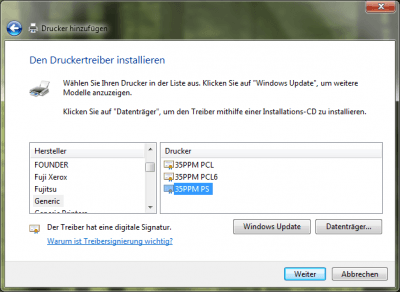
	Control Panel =&gt; Devices und Printer =&gt; Add a Printer =&gt; Add a local printer =&gt; Use an existing Port =&gt; RPT1: =&gt; Generic =&gt; MS Publisher Color Printer<br />
	Printer Name: Eps and Pdf Boundingbox Writer<br />
	Keine Testseite Drucken<br />
- ps2eps anpassen: Datei c:\prog\ps2eps in Texteditor öffnen<br />
	die Zeile $ghostscriptname = &#8220;gswin32c&#8221;; ersetzen durch $ghostscriptname = &#8220;c:/prog/gs/gs9.04/bin/gswin32c.exe&#8221;;<br />
	beim Speichern kein .txt anhängen lassen vom Notepad<br />
	(so muss Ghostscript nicht unbedingt im Suchpfad stehen)<br />
- port Konfigurieren: !! nicht über Drucker !!, das geht schief, sondern<br />
	Control Panel =&gt; Administrative Tools =&gt; Print Management =&gt; Print Servers =&gt; Dein Rechner (local)=&gt; Ports =&gt; RPT1: =&gt; More Actions =&gt; Configure<br />
	Redirect this port to the program: cmd.exe<br />
	Arguments: /c c:\prog\perl\bin\perl.exe c:\prog\ps2eps\ps2eps -B -f -g -l &gt; %1 &amp; epstopdf.exe %1<br />
	Output: Prompt for Filename<br />
	Log File: Use Logfile =&gt; c:\prog\ps2eps\ps2eps.log<br />
	Bemerkung zu Argumenten: -f -g -l (das ist ein &#8220;l&#8221; wie &#8220;lustig&#8221;), siehe in ps2eps Datei<br />
	Bemerkung Programm: eps2pdf.exe sollte mit Miktex schon vorhanden sein und im Suchpfad sein. Das &#8220;&amp;&#8221; heisst lediglich, dass das eps2pdf nach dem perl Programm ausgeführt wird<br />
- Zusatz:<br />
	Ghostview von <a href="http://pages.cs.wisc.edu/~ghost/gsview/get49.htm" rel="nofollow" class="liexternal">http://pages.cs.wisc.edu/~ghost/gsview/get49.htm</a>, die gsv49w32.exe = 32Bit Variante ist voll OK<br />
	MikTeX von <a href="http://miktex.org/2.9/setup" rel="nofollow" class="liexternal">http://miktex.org/2.9/setup</a> =&gt; Basic (ohne 64Bit ist voll ok, habe keine TeX-Bücher geschrien, welche, mehr als 2GB Ram benötigen)<br />
	Empfehlung: Download von: <a href="http://ftp.dante.de" rel="nofollow" class="liexternal">http://ftp.dante.de</a><br />
	Besser Neustart, damit die Aktualisierung des Suchpfades für MikTeX auch klappt.<br />
- Test:	Control Panel =&gt; Devices und Printer =&gt; recte Maustaste auf &#8220;Eps und Pdf Boundingbox Writer&#8221; =&gt; Properties =&gt; Print Test Page<br />
	genau gucken, ein Icon in der Taskleiste erscheint: Klick =&gt; A Programm running on this Computer is trying to display a message =&gt; View this message<br />
	Hoppla, der ganze Bildschirm wird hellblau ein einzelnes Fenster für den Dateinamen erscheint =&gt; save File as z.b. c:\temp\test.eps<br />
	! nie nach c:\test.eps, keine Rechte in c:\ zu schreiben !, wie dieses Fenster zu vermeiden ist weiss ich leide rnoch nicht, aber es geht<br />
	zuruck: Return now, nach dem Speichern<br />
	Wenn alles ok, dann habt Ihr nun das test.eps und test.pdf<br />
	!!! Wenn nicht ok!!!: gucke in c:\prog\ps2eps\ps2eps.log sicherlich ein Pfad irgendwo falsch geschrieben. Der Hinweis bbox.exe nicht gefunden stört nicht, da dass neuere ps2eps-Perl-script diese auch über ghostview extrahieren kann.<br />
	Angucken: Doppelklick aufs test.eps, wird in Ghostview angezeigt. ! Keine Angst, falls ihr mit Options=&gt; Show BoundingBox euch die Boundigbox anguckt, angezeigt wird nur die PageBoundigbox, nicht die eps-Boundigbox. LaTeX nimmt die eps-Boundigbox!<br />
	Wenn Miktex und eps2pdf.exe korrekt vorhaben, dann existiert auch test.pdf, ola, sauber zurechtgeschnitten <img src='http://schlosser.info/wp-includes/images/smilies/icon_smile.gif' alt=':-)' class='wp-smiley' /> .</p>
<p>- Warum eps und pdf?<br />
	Wenn Ihr in Euer LaTeXfile am anfang ein &#8220;\DeclareGraphicsExtensions{.pdf} \ifnum \pdfoutput=0 \DeclareGraphicsExtensions{.eps}\fi&#8221; einfügt und die<br />
	Grafik mit \includegraphics{Dateiname}  %% ohne .eps oder .pdf einbindet, so hängt Tax selber das .eps an wenn latex und .pdf wen pdflatex ausgeführt wird.<br />
	Daher die Idee, Bilder immer als .eps und .pdf mit dem selben Namen im selbern Verzeichniss einbinden.<br />
	Achja, obiger epsprinter erinnerst sich immer an den letzten Pfad\Dateinamen, sehr praktisch, wenn es einfach nur überschrieben werden soll.</p>
<p>- Hinweis zu CorelDraw 11 (alt aber prima) und eps-printer<br />
	dort beim Drucken unter Postscript den Level 1 nehmen, das macht zwar sehr große eps aber ist meisten kompatibel, alternativ: von Corel aus als eps exportieren und<br />
	per Hand mit epstopdf in ein pdf umwandeln.</p>
<p>Viel Spass bein epsen, und pdfen<br />
Thomas</p>
]]></content:encoded>
	</item>
	<item>
		<title>Von: PDF Writer für Windows - Dr. Joachim Schlosser</title>
		<link>http://schlosser.info/epswriter/#comment-1214</link>
		<dc:creator>PDF Writer für Windows - Dr. Joachim Schlosser</dc:creator>
		<pubDate>Fri, 22 Apr 2011 12:50:07 +0000</pubDate>
		<guid isPermaLink="false">http://www.schlosser.info/wp/?p=28#comment-1214</guid>
		<description>[...] man automatisiere die letztere L&#246;sung.&#196;hnlich funktioniert &#252;brigens auch der EPS-Drucker.ZutatenFolgendes wird ben&#246;tigt:GhostScript. Unterliegt der GPL und gibt&#8217;s von der [...]</description>
		<content:encoded><![CDATA[<p>[...] man automatisiere die letztere L&ouml;sung.&Auml;hnlich funktioniert &uuml;brigens auch der EPS-Drucker.ZutatenFolgendes wird ben&ouml;tigt:GhostScript. Unterliegt der GPL und gibt&#8217;s von der [...]</p>
]]></content:encoded>
	</item>
	<item>
		<title>Von: Fabs</title>
		<link>http://schlosser.info/epswriter/#comment-1179</link>
		<dc:creator>Fabs</dc:creator>
		<pubDate>Sat, 05 Mar 2011 12:05:36 +0000</pubDate>
		<guid isPermaLink="false">http://www.schlosser.info/wp/?p=28#comment-1179</guid>
		<description>Der Bullzip Printer funktioniert! Es ist aber sehr wichtig, dass Ghostscript Lite mit installiert wird. Bei meiner 1. Installation von Bullzip, hat er dies nicht getan. Warum kann ich leider nicht sagen. Daraus resultierte bei der EPS-Erzeugung bei mir eine sehr schlechte Qualität der EPS-Datei. Jetzt habe ich Bullzip erneut installiert und nun ist alles chic.
Gruss,Fabs.</description>
		<content:encoded><![CDATA[<p>Der Bullzip Printer funktioniert! Es ist aber sehr wichtig, dass Ghostscript Lite mit installiert wird. Bei meiner 1. Installation von Bullzip, hat er dies nicht getan. Warum kann ich leider nicht sagen. Daraus resultierte bei der EPS-Erzeugung bei mir eine sehr schlechte Qualität der EPS-Datei. Jetzt habe ich Bullzip erneut installiert und nun ist alles chic.</p>
<p>Gruss,Fabs.</p>
]]></content:encoded>
	</item>
	<item>
		<title>Von: Enrico</title>
		<link>http://schlosser.info/epswriter/#comment-1177</link>
		<dc:creator>Enrico</dc:creator>
		<pubDate>Thu, 03 Mar 2011 19:30:29 +0000</pubDate>
		<guid isPermaLink="false">http://www.schlosser.info/wp/?p=28#comment-1177</guid>
		<description>Hallo Joachim,
habe es geschafft den EPS Drucker zu installieren. Wenn ich nun aus Visio Grafiken als EPS exportieren will, passe ich zunächst bei Visio die Zeichenblattgröße an die Zeichnungsgröße an. Dann exportiere ich zu eps und wenn ich mir dann die Grafik mit GSview ansehe, habe ich dennoch ein größeres Blattformat als zuvor in Visio eingestellt.
Wie kann ich das beheben?
Hatte schon etwas im Netz gestöbert und es gibt wohl einige automatische Beschneidungsprogramme, dachte jedoch das es auch einfacher gehen muss...
Abschließend noch eine Frage zum eps-Bild: Meine Visio-Grafik hat sowohl horizontale als auch vertikale Schrift. Interessanterweise erscheint mir die vertikale Schrift qualitätiv schlechter als die horizontale. Woran liegt das???
Hoffe auf baldige Antwort.
Grüße von Enrico</description>
		<content:encoded><![CDATA[<p>Hallo Joachim,</p>
<p>habe es geschafft den EPS Drucker zu installieren. Wenn ich nun aus Visio Grafiken als EPS exportieren will, passe ich zunächst bei Visio die Zeichenblattgröße an die Zeichnungsgröße an. Dann exportiere ich zu eps und wenn ich mir dann die Grafik mit GSview ansehe, habe ich dennoch ein größeres Blattformat als zuvor in Visio eingestellt.</p>
<p>Wie kann ich das beheben?</p>
<p>Hatte schon etwas im Netz gestöbert und es gibt wohl einige automatische Beschneidungsprogramme, dachte jedoch das es auch einfacher gehen muss&#8230;</p>
<p>Abschließend noch eine Frage zum eps-Bild: Meine Visio-Grafik hat sowohl horizontale als auch vertikale Schrift. Interessanterweise erscheint mir die vertikale Schrift qualitätiv schlechter als die horizontale. Woran liegt das???</p>
<p>Hoffe auf baldige Antwort.</p>
<p>Grüße von Enrico</p>
]]></content:encoded>
	</item>
</channel>
</rss>