EPS Writer für Windows

Jede Lösung hat ihre Zeit.

(Update Februar 2011)

Die hier vorgestellte hatte ihre Zeit, fast zehn Jahre. Nun ist Windows 7 da, und viele verwenden die 64-bit-Edition. Diese Kombination verträgt sich nicht mit dem unten angesprochenen Redmon, für das es zwar eine 64-bit-Portierung gibt, aber keine, die dann auch noch unter Windows 7 läuft.

Deshalb werde ich diese Anleitung nicht weiter pflegen, sondern empfehle zum Erstellen von PDF und EPS aus jeder Windows-Anwendung heraus den Bullzip Free PDF Printer, den ich auch selbst verwende.

Es bleibt freilich meine Installationsanleitung für LaTeX unter Windows 7, sowie der Hinweis auf mein LaTeX-Lern-Buch.

Für die unentwegten unter Ihnen lasse ich den Text unten stehen, bis Windows Vista funktioniert das tadellos.

EPS einfach automatisch erzeugen

Jeder, der LaTeX unter Windows nutzt, kennt das Problem: Die meisten Anwendungen, mit denen man seine Graphiken erstellt, können kein EPS exportieren, und wenn man sich einen PostScript-Drucker einrichtet, stimmt die BoundingBox nicht und man muß jedes Mal per Hand nacharbeiten, was sich bei einer großen Anzahl von Graphiken als überaus lästig erweist. Doch Abhilfe naht. Denn ähnlich wie das Erzeugen von PDF läßt sich auch diese Aufgabe automatisieren.

Zutaten

Folgendes wird benötigt:

  • GhostScript. Unterliegt der GPL und gibt’s von der Ghostscript Website. Einfach nach “Obtaining the latest GPL version” und dann nach der Windows-Version Ausschau halten.
  • RedMon Redirection Port Monitor unter der AFPL von Russel Langs Seite. Am besten auf deutsch ziehen, dann gibt es mit den Erklärungen hier keine Probleme.
  • ps2eps, von Roland Bless ist ein Perlskript, welches PostScript in Encapsulated PostScript transformiert. Liegt in jedem Spiegel des CTAN-Archiv, die Kurzbeschreibung im TeX Catalogue.
  • Perl. Am einfachsten nimmt man hier die Distribution ActivePerl von ActiveState. Kleiner Tipp: Beim Herunterladen muß man keine persönlichen Daten angeben, man kann auch so auf „Weiter“ klicken.
  • Diese Anleitung funktioniert bei Windows 7 im Moment nur in der 32-bit-Fassung. Sollten Sie unter Windows 7 in der 64-bit-Fassung arbeiten, dann muss ich Sie auf später vertrösten, da dort der verlinkte RedMon nicht funktioniert, und ich die 64-bit-Fassung, die es wohl bereits gibt, noch nicht getestet habe.

Installation der Zutaten

  1. GhostScript installieren. Die Standardwerte der Installation können alle übernommen werden. Danach muß noch das Verzeichnis c:\gs\gs8.51\bin (oder wo auch immer hininstalliert wurde) in den Suchpfad aufgenommen werden. Also in Start → Einstellungen → Systemsteuerung → System → Erweitert → Umgebungsvariablen der Zeile PATH den entsprechenden Verzeichnisnamen hinzufügen. Wichtig: Die Umgebungsvariable des Systems ändern, nur die des Benutzers reicht nicht aus.
  2. Das RedMon Ziparchiv in ein temporäres Verzeichnis entpacken und setup.exe aufrufen. Dies installiert einen weiteren verfügbaren Druckeranschluß.
  3. ActivePerl installieren. Im Prinzip können alle Voreinstellungen übernommen werden, wer jedoch Platz sparen will, kann in der Ausstattungsauswahl alles abwählen, was sich abwählen läßt.
  4. Aus dem ps2eps-Zip-Archiv die Datei bin\win32\bbox.exe in ein Verzeichnis entpacken, das bereits im Suchpfad enthalten ist. Im Zweifelsfall also das Windowsverzeichnis c:\Windows. Als zweites die Datei bin\ps2eps entpacken in ein beliebiges Verzeichnis. Bei mir ist dies in beiden Fällen c:\tools\bin, tut aber nichts zur Sache.

Einrichten des EPS Druckers

Die Einrichtung geht nun wie folgt von statten:

  1. Einen neuen Drucker einrichten:
    1. Start → Einstellungen → Drucker → Neuer Drucker
    2. Lokalen Drucker ohne automatische Erkennung wählen.
    3. Einen neuen Anschluß hinzufügen vom Typ „Umgeleiteter Anschluß“ (bzw. „Redirected Port“ bei der englischen Version). Den neu erstellten Anschluß konfigurieren wie folgt:
      • Als Programm wählt man für Windows XP C:\Windows\system32\cmd.exe oder für Windows 2000 C:\WINNT\system32\cmd.exe, oder wo auch immer das Windowsverzeichnis beheimatet ist.
      • Als Argumente gibt man ein:/c perl.exe c:\tools\bin\ps2eps -f -B -q -P -F > "%1"Was bei mir c:\tools\bin heißt, ist natürlich zu ersetzen durch das Verzeichnis, wo man das ps2eps-Skript hinkopiert hat.
      • Als Ausgabe wählt man „Prompt for filename“.
      • Der Ablauf ist „Hintergrund“.
      • Die „Ausführung als Benutzer“ ist aktiv.
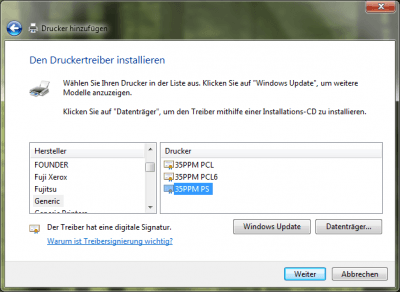
    4. Bei Druckermodell auswählen wählt man den Apple Color LaserWriter 12/600 (bis Windows Vista), bzw. der MS Publisher Color Printer (ab Windows 7, in der Herstellerliste »Generic«).
    5. Der Druckername wird am besten „EPS Drucker“
    6. Keine Testseite drucken lassen.
  2. Für den neu angelegten „EPS Drucker“ die Druckereigenschaften öffnen. Im Reiter Erweitert die Standardwerte öffnen und bei Erweitert-PostScript-Optionen als Ausgabeoption „Portabilität optimieren“ wählen. Außerdem muß unter „Farbverwaltung“ der Wert für „ICM-Methode“ auf „ICM ausgeschaltet“ gesetzt werden, da es sonst zu Farbverfälschungen kommen kann.

Fertig. Zum Testen einfach aus irgendeiner Anwendung heraus auf den neuen „EPS Drucker“ drucken, als Dateiname die Erweiterung .eps angeben. Die erzeugten Dateien lassen sich problemlos mit epstopdf nach PDF wandeln.

Benutzung

Die meisten Anwendungen unterstützen beim Drucken eine Option der Art „Nur Auswahl drucken“, genau diese kann benutzt werden, um einzelne Teile in ein EPS zu gießen. Beim Acrobat Reader beispielsweise bedient man sich dazu des „Schnappschuß-Werkzeugs“.

Versalzen?

Sollte etwas nicht gehen, sind folgende Fehler wahrscheinlich:

  • Die PostScript-Ausgabe steht nicht auf „Portabilität optimieren“. Beheben in den Druckereigenschaften.
  • Der Anschluß verweist nicht auf den richtigen Pfad zu cmd.exe. Beheben in den Anschlußeigenschaften.
  • Das Programmargument verweist nicht auf den richtigen Pfad zu ps2eps. Beheben in den Anschlußeigenschaften.
  • bbox.exe ist in einem Verzeichnis installiert, das nicht im Suchpfad enthalten ist. Umkopieren.
  • Irgendein Datei- oder Verzeichnisname enthält ein Leerzeichen. Das ist generell zu vermeiden.
  • Irgendeine Option für Ghostscript wurde in falscher Groß-/Kleinschreibung angegeben. Bitte korrigieren, Ghostscript will genau die Schreibweise!

Sollte noch ein anderer Fehler auftreten, so empfehle ich, Google oder Google Groups zu konsultieren und zu sehen, ob jemand anders schon auf dasselbe Problem gestoßen ist. In den Anschlußeigenschaften kann ein Logfile mit Debug angegeben werden, welches dann mehr Informationen bietet. Mit diesem gestaltet sich die Fehlersuche wesentlich einfacher.

Ähnliche Artikel:

Dieser Beitrag wurde unter LaTeX/Textsatz, Tipps und Tricks abgelegt und mit , , , verschlagwortet. Setze ein Lesezeichen auf den Permalink.

29 Antworten auf EPS Writer für Windows

  1. Thomas sagt:

    Ich hoffe diese Anleitung ist nicht zu groß und enthält nicht zu viele Schreibfehler:

    —– Installation eines eps und pdf Printers in Windows7 64Bit mit automatischer BoundingBox Berechnung
    —– sehr gut für LaTeX geeignet, geht aus jeder Windows-Applikation
    —– Warum eps und pdf? siehe unten, Einbindung von Bildern in LaTeX.
    —– Ich: Windows 7, 64 Bit, Proffesional, Ich habe administrative Rechte
    Ich, Thomas :-) , habe zuerst alle redirected ports von vorherigen Installationsversuchen (FreepdfXP, Bullzip Free PDF ect.) gelöscht
    - Löschen : Control Panel => Administrative Tools => Print Management => Print Servers => Dein Rechner (local)
    => Driver alles weg was nicht benötigt wurde
    => Ports Klick auf redirected Ports und => Actions => More Actions => Delete
    (Dieses Tool unter Administrative Tools hat mehr Zugriffsrechte als das Drucker=>Port=>Eigenschaften!)
    Nun sollte bei =>Ports=>Actions=>More Actions=>Add Port… kein redirected Port mehr aufauchen
    - Redirected Monitor zur Ausgabeumleitung:
    Einfach:
    Herunterladen von FreepdfXP von http://freepdfxp.de/
    Dort zuerst Ghostscript 9.04 32Bit (ja 32bit reicht) herunterladen und installieren mit Destination Folder c:\prog\gs\gs9.04 (keine Lehrzeichen im Pfad)
    Installieren von FreePDF (damit der der Redirected Monitor)
    Alternativ: (wer denkt 64Bit wäre besser, schicker ect.)
    64bit von Redmon: unter http://www.winimage.com/misc/redmon herunterladen, entpacken
    setup.exe =>rechte Maustaste => run as administrator => ok
    Ghostscript 64bit: unter http://www.ghostscript.com/download/gsdnld.html => Ghostscript GPL Win64bit
    setup.exe aber Destination Folder c:\prog\gs\gs9.04 (keine Lehrzeichen vom \program files\ im Pfad) => Install
    - Port Einrichten: zurück zu Control Panel => Administrative Tools => Print Management => Print Servers => Dein Rechner (local)
    =>Ports => Actions => More Actions => Add Port… => Redirected Port => New Port … (sollte jetzt gehen)
    Port name: RPT1: => Ok => nun einer mehr in der Liste Check: RPT1: More Actions => Configure (noch alles lehr), schließen
    - ps2eps z.B. von http://www.tm.uka.de/~bless/ps2eps (ps2eps ca. 33 k groß, bbox.exe wird nicht mehr benötigt, ist mit ps2eps und Ghostscript möglich)
    ich habe das ps2eps in das Verzeichniss c:\prog\ps2eps abgelegt
    - Active Perl: http://www.activestate.com/activeperl/downloads das Windows(x86) = 32 Bit, die 64 bit Variante hat Macken, das Sie keine Pfadänderungen zur Installation übernimmt)
    installieren nicht nach c:\perl\ sondern nach c:\prog\perl\ (wieder keine Lehrzeichen, das macht das Leben einfacher) (ich hab in c:\prog auch meine ganze StickWare)
    - Neuer Drucker an den Redirected Port installieren:
    Control Panel => Devices und Printer => Add a Printer => Add a local printer => Use an existing Port => RPT1: => Generic => MS Publisher Color Printer
    Printer Name: Eps and Pdf Boundingbox Writer
    Keine Testseite Drucken
    - ps2eps anpassen: Datei c:\prog\ps2eps in Texteditor öffnen
    die Zeile $ghostscriptname = “gswin32c”; ersetzen durch $ghostscriptname = “c:/prog/gs/gs9.04/bin/gswin32c.exe”;
    beim Speichern kein .txt anhängen lassen vom Notepad
    (so muss Ghostscript nicht unbedingt im Suchpfad stehen)
    - port Konfigurieren: !! nicht über Drucker !!, das geht schief, sondern
    Control Panel => Administrative Tools => Print Management => Print Servers => Dein Rechner (local)=> Ports => RPT1: => More Actions => Configure
    Redirect this port to the program: cmd.exe
    Arguments: /c c:\prog\perl\bin\perl.exe c:\prog\ps2eps\ps2eps -B -f -g -l > %1 & epstopdf.exe %1
    Output: Prompt for Filename
    Log File: Use Logfile => c:\prog\ps2eps\ps2eps.log
    Bemerkung zu Argumenten: -f -g -l (das ist ein “l” wie “lustig”), siehe in ps2eps Datei
    Bemerkung Programm: eps2pdf.exe sollte mit Miktex schon vorhanden sein und im Suchpfad sein. Das “&” heisst lediglich, dass das eps2pdf nach dem perl Programm ausgeführt wird
    - Zusatz:
    Ghostview von http://pages.cs.wisc.edu/~ghost/gsview/get49.htm, die gsv49w32.exe = 32Bit Variante ist voll OK
    MikTeX von http://miktex.org/2.9/setup => Basic (ohne 64Bit ist voll ok, habe keine TeX-Bücher geschrien, welche, mehr als 2GB Ram benötigen)
    Empfehlung: Download von: http://ftp.dante.de
    Besser Neustart, damit die Aktualisierung des Suchpfades für MikTeX auch klappt.
    - Test: Control Panel => Devices und Printer => recte Maustaste auf “Eps und Pdf Boundingbox Writer” => Properties => Print Test Page
    genau gucken, ein Icon in der Taskleiste erscheint: Klick => A Programm running on this Computer is trying to display a message => View this message
    Hoppla, der ganze Bildschirm wird hellblau ein einzelnes Fenster für den Dateinamen erscheint => save File as z.b. c:\temp\test.eps
    ! nie nach c:\test.eps, keine Rechte in c:\ zu schreiben !, wie dieses Fenster zu vermeiden ist weiss ich leide rnoch nicht, aber es geht
    zuruck: Return now, nach dem Speichern
    Wenn alles ok, dann habt Ihr nun das test.eps und test.pdf
    !!! Wenn nicht ok!!!: gucke in c:\prog\ps2eps\ps2eps.log sicherlich ein Pfad irgendwo falsch geschrieben. Der Hinweis bbox.exe nicht gefunden stört nicht, da dass neuere ps2eps-Perl-script diese auch über ghostview extrahieren kann.
    Angucken: Doppelklick aufs test.eps, wird in Ghostview angezeigt. ! Keine Angst, falls ihr mit Options=> Show BoundingBox euch die Boundigbox anguckt, angezeigt wird nur die PageBoundigbox, nicht die eps-Boundigbox. LaTeX nimmt die eps-Boundigbox!
    Wenn Miktex und eps2pdf.exe korrekt vorhaben, dann existiert auch test.pdf, ola, sauber zurechtgeschnitten :-) .

    - Warum eps und pdf?
    Wenn Ihr in Euer LaTeXfile am anfang ein “\DeclareGraphicsExtensions{.pdf} \ifnum \pdfoutput=0 \DeclareGraphicsExtensions{.eps}\fi” einfügt und die
    Grafik mit \includegraphics{Dateiname} %% ohne .eps oder .pdf einbindet, so hängt Tax selber das .eps an wenn latex und .pdf wen pdflatex ausgeführt wird.
    Daher die Idee, Bilder immer als .eps und .pdf mit dem selben Namen im selbern Verzeichniss einbinden.
    Achja, obiger epsprinter erinnerst sich immer an den letzten Pfad\Dateinamen, sehr praktisch, wenn es einfach nur überschrieben werden soll.

    - Hinweis zu CorelDraw 11 (alt aber prima) und eps-printer
    dort beim Drucken unter Postscript den Level 1 nehmen, das macht zwar sehr große eps aber ist meisten kompatibel, alternativ: von Corel aus als eps exportieren und
    per Hand mit epstopdf in ein pdf umwandeln.

    Viel Spass bein epsen, und pdfen
    Thomas

    • Joachim sagt:

      Danke Thomas,
      ich schau mir das an und vervollständige ggf. die Anleitung!

    • sunny sagt:

      Hi, ich habe als admin folgende Version von rednon unter Win7 64bit installiert, läuft alles wie unter XP gewohnt..
      http://int.supermailer.de/pdf/files/redmon17x64.zip

    • Joachim sagt:

      Danke, das ist doch mal eine gute Nachricht.

    • Ilias sagt:

      Hallo,

      was ich leider die ganze Zeit nicht verstehe ist, dieses “Control Panel => Administrative Tools => Print Management => Print Servers => Dein Rechner (local)=> Ports => …” Habe die deutsche Version von Windows 7 Home Premium. Und ich finde einfach diese Einstellungen nicht. Nur “Geräte und Drucker” usw… Bitte um Hilfe…

    • Joachim sagt:

      Ich schau mal…

    • Ilias sagt:

      Habs gefunden…
      im Deutschen Win 7 muss man auf Verwaltug->Druckverwaltung->Druckserver-> (Dein Rechner) local->Anschlüsse

      Stand auf dem Schlauch sry.
      Vielleicht liegts aber auch daran, dass ich mir jetzt die Professional Edidion aufgespielt hab :> (kanns leider nicht mehr rurück überprüfen :) )

  2. Pingback: PDF Writer für Windows - Dr. Joachim Schlosser

  3. Fabs sagt:

    Der Bullzip Printer funktioniert! Es ist aber sehr wichtig, dass Ghostscript Lite mit installiert wird. Bei meiner 1. Installation von Bullzip, hat er dies nicht getan. Warum kann ich leider nicht sagen. Daraus resultierte bei der EPS-Erzeugung bei mir eine sehr schlechte Qualität der EPS-Datei. Jetzt habe ich Bullzip erneut installiert und nun ist alles chic.

    Gruss,Fabs.

  4. Enrico sagt:

    Hallo Joachim,

    habe es geschafft den EPS Drucker zu installieren. Wenn ich nun aus Visio Grafiken als EPS exportieren will, passe ich zunächst bei Visio die Zeichenblattgröße an die Zeichnungsgröße an. Dann exportiere ich zu eps und wenn ich mir dann die Grafik mit GSview ansehe, habe ich dennoch ein größeres Blattformat als zuvor in Visio eingestellt.

    Wie kann ich das beheben?

    Hatte schon etwas im Netz gestöbert und es gibt wohl einige automatische Beschneidungsprogramme, dachte jedoch das es auch einfacher gehen muss…

    Abschließend noch eine Frage zum eps-Bild: Meine Visio-Grafik hat sowohl horizontale als auch vertikale Schrift. Interessanterweise erscheint mir die vertikale Schrift qualitätiv schlechter als die horizontale. Woran liegt das???

    Hoffe auf baldige Antwort.

    Grüße von Enrico

  5. Fabs sagt:

    Thx, Joachim.

    • Joachim sagt:

      Wie oben im Artikel geschrieben: unter 64bit-Windows ist das alles nicht ersprießlich. Nimm den Bullzip Free PDF Printer. Hinsichtlich EPS Bounding Box hatte ich bislang noch keine Probleme. Falls bei Dir was auftrat, freut sich Bullzip.com bestimmt über einen Hinweis.

  6. Fabs sagt:

    Oh man, wie viele stunden investiere ich in den SCH….!

    Über die Variante von Herrn Schlosser bekomme ich derzeit den Fehler: Druckeranschluss konnte nicht hinzugefügt werden. Fehler 0×0000001!

    Bei der 2. Variante über “printui.exe \ilga” und “MPT1:” kann ich schon auf die Druckkonfiguration zugreifen. Beim Bestätigen mit OK, kam dann jedoch ein ähnlicher Fehler:
    Fehler bei Anschlusskonfiguration. Vorgang konnte nicht beendet werden. Fehler 0×00000001.

    Immer noch ratlos und genervt…;)

    Gruss.
    Fabs

    • Joachim sagt:

      Geduld, Fabs, Geduld. Ich habe mir das heute mal angesehen und prinzipiell zum Laufen gebracht, wenngleich ich mit einer Dialogbox noch nicht zufrieden bin. Sobald ich das habe, aktualisiere ich die Anleitung.

  7. Fabs sagt:

    Ein Teilerfolg!
    Antwort auf meine eigene Frage: Redmon 1.7 64 bit unter Win 7 64 installieren?
    Redmon setup.exe als admin ausführen. Und schon installiert es sich.
    Danach alles getan wie es oben steht. Doch ich kann immer noch nicht den Druckeranschluss konfigurieren. arrrrrrrr. :(

    HELP! ;)

    Fabs.

  8. Fabs sagt:

    Achso,

    ich habe natürlich auch den Bullzip probiert. Ich kann dazu nur sagen: EPS erzeugt Bullzip, aber die Qualität schlecht (Streifen) und die Bounding Box stimmt nicht.

    Oder “Casio” sagt noch was zu den Einstellungen?

    Gruss.
    Fabs

  9. Fabs sagt:

    Hallo EPS Freunde,
    ich versuche gerade Redmon auf meinem Windows 7 (64Bit) System zu installieren. Dies klappt aber auch nicht mit der Redmon 1.7 Version 64Bit “redmon17x64de.zip” (Link von oben). Folgender Fehler wird angezeigt:
    AddMonitor failed () : Error 5
    Zugriff verweigert!
    Hat das etwas mit den Adminrechten zu tun?
    Ich bin für jede Idee dankbar.

    Ich habe es auch mit diversen anderen Ansätzen versucht. z.B. über
    http://www.serialletterandfax.de/pdf/winnt.htm
    mit “printui.exe /ilga” dort konnte ich aber weder “MPT1:” eingeben noch unter anderen Namen den Druckeranschluss konfigurieren. Dort wird mir dann gesagt, “Dieser Anschluss kann nicht konfiguriert werden!”

    Welchen Tipp könnt ihr mir geben, Redmon unter Win 7 zum Laufen zu kriegen.

    Dank im vorraus.

    Fabs.

  10. Thomas sagt:

    Hallo,

    ich bin von dem EPS-Drucker ganz begeistert und dieser funktioniert wunderbar unter Windows XP, aber unter Windows 7 bekomme ich ihn nicht zum laufen. Das Ganze fängt damit an, dass es den Apple Color LaserWriter 12/600 anscheinend nicht gibt bzw. ich ihn nicht finde. Gibt es dafür eine alternative oder irgendeinen Trick?

    Gruß,
    Thomas

    • Joachim sagt:

      Hallo Thomas,

      der richtige Treiber unter Windows 7 ist der MS Publisher Color Printer (ab Windows 7, in der Herstellerliste »Generic«). Danke für den Hinweis, hab’s korrigiert (in den Anleitungen für LaTeX und den PDFWriter hatte ich das schon getan, hier beim EPSwriter aber vergessen.)

  11. Enrico sagt:

    Hallo,

    ich versuche gerade, alles wie hier beschrieben durchzuführen. Jedoch scheint es derzeit nicht möglich zu sein, den RedMon von der angegebenen Seite herunterzuladen. Mein Browser will die Seite einfach nicht anzeigen. Ist Sie wirklich nicht verfügbar oder liegt es an etwas anderem?

    Gibt es ggf. alternative Seiten den RedMon 1.7 downzuloaden. Hatte es mit dem 1.9 versucht, jedoch sieht hier das Menü völlig anders aus, sodass die angegebene Anleitung, insbesondere das Einrichten des EPS-Druckers, nicht möglich ist.

    Wäre sehr dankbar für eine Antwort.

    Grüße

    Enrico

  12. Patrik sagt:

    Hat alles gut funktioniert, nur wie kann ich die Auflösung des eingerichteten EPS-Drucker von 96 dpi auf mind. 300 dpi erhöhen?

    • joachim sagt:

      Zur Auflösung gibt es eine Option “-r” bei ps2eps: Einfach den Aufruf von ps2eps ändern:
      c:\tools\bin\ps2eps -r 300 -f -B -q -P -F > "%1"

  13. Casio sagt:

    Gibt es einen alternativen Weg ohne Redmon Port Monitor? Das Programm scheint unter Windows7 nicht mehr zu funktionieren. Danke.

  14. Jan Burgert sagt:

    Wow wie immer ein informativer Text. Wenn doch nur alle Texte so schön zu lesen wären. Gruß Jan Burgert

Hinterlasse eine Antwort

Deine E-Mail-Adresse wird nicht veröffentlicht. Erforderliche Felder sind markiert *

*

Du kannst folgende HTML-Tags benutzen: <a href="" title=""> <abbr title=""> <acronym title=""> <b> <blockquote cite=""> <cite> <code> <del datetime=""> <em> <i> <q cite=""> <strike> <strong>